RabbitMQ的安装与使用 - RabbitMQ安装
本次同样以我自己的腾讯云轻量服务器为例
- 操作系统:OpenCloudOS 8
- CPU:2核
- 内存:2GB
- 系统盘:SSD云硬盘 50GB
- 流量包:300GB/月(带宽 4Mbps)
相关资料
安装rabbitmq需要考虑erlang的版本对应关系
我们看到rabbitmq3.13 版本与 Erlang 26 兼容。而OpenCloudOS 8 完全兼容 CentOS 8 / RHEL 8,所以我们选择安装版本如下(el8):
- erlang-26.2.5.4-1.el8.x86_64
- rabbitmq-server-3.13.7-1.el8
RabbitMQ安装
安装erlang
# 第一步:这个脚本会自动配置适合你系统的 Erlang 源 curl -s https://packagecloud.io/install/repositories/rabbitmq/erlang/script.rpm.sh | sudo bash # 结果出现 404, 错误是因为 PackageCloud 官方脚本无法直接识别 "OpenCloudOS",它不知道去哪个目录找对应的配置文件。 # OpenCloudOS 8 完全兼容 CentOS 8 / RHEL 8。我们可以手动“告诉”脚本,告诉它我们是 CentOS 8。 # curl -s https://packagecloud.io/install/repositories/rabbitmq/erlang/script.rpm.sh | sudo os=el dist=8 bash # 第二步:安装erlang-26.2.5.4-1.el8.x86_64 sudo yum install erlang-26.2.5.4-1.el8.x86_64 # 第三步:查看erlang版本 erl -version- 安装RabbitMQ
# 第一步:这个脚本会自动配置适合你系统的 rabbitmq-server 源 curl -s https://packagecloud.io/install/repositories/rabbitmq/rabbitmq-server/script.rpm.sh | sudo bash # 不出意外,同样结果出现 404, 错误是因为 PackageCloud 官方脚本无法直接识别 "OpenCloudOS",它不知道去哪个目录找对应的配置文件。 # OpenCloudOS 8 完全兼容 CentOS 8 / RHEL 8。我们可以手动“告诉”脚本,告诉它我们是 CentOS 8。 # curl -s https://packagecloud.io/install/repositories/rabbitmq/rabbitmq-server/script.rpm.sh | sudo os=el dist=8 bash sudo yum install rabbitmq-server-3.13.7-1.el8.noarch - 启动RabbitMQ
# 启动RabbitMQ服务 sudo systemctl start rabbitmq-server # 设置开机自启动 sudo systemctl enable rabbitmq-server # 查看RabbitMQ服务状态 sudo systemctl status rabbitmq-server # 重启RabbitMQ服务 sudo systemctl restart rabbitmq-server # 停止RabbitMQ服务 sudo systemctl stop rabbitmq-server # 禁用开机自启动 sudo systemctl disable rabbitmq-server - 配置RabbitMQ
# 启用管理插件,启用后,Web 界面默认监听端口为 15672 sudo rabbitmq-plugins enable rabbitmq_management # 切换目录 cd /usr/lib/rabbitmq/bin # 添加用户名和密码 sudo rabbitmqctl add_user 用户名 密码 # 把刚添加的"用户"设置为管理员 sudo rabbitmqctl set_user_tags 用户名 administrator # 设置权限 sudo rabbitmqctl set_permissions -p / 用户名 ".*" ".*" ".*" # 重启RabbitMQ服务 sudo systemctl restart rabbitmq-server - 测试RabbitMQ(RabbitMQ 默认有一个 guest/guest 用户,但出于安全考虑,它只能在 localhost(本机)登录。如果你需要远程访问,必须像上面那样创建新用户。)
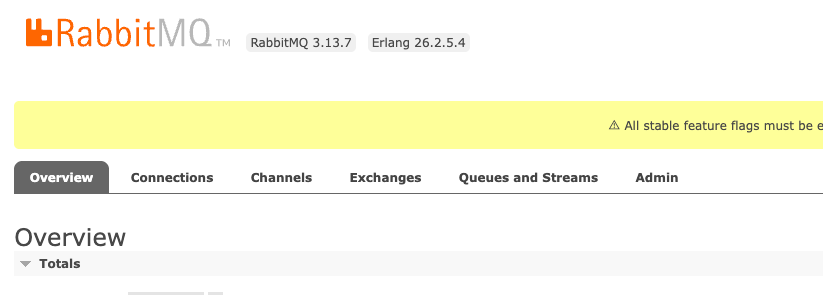
浏览器访问:
http://服务器ip:15672,用户名密码登录;
用户角色说明
- administrator: 最高权限,可管理所有 vhost、用户、策略等。
- monitoring: 可查看节点状态、连接信息等,但不能修改配置。
- policymaker: 可管理策略和参数。
- management: 仅能访问管理插件的基本功能。